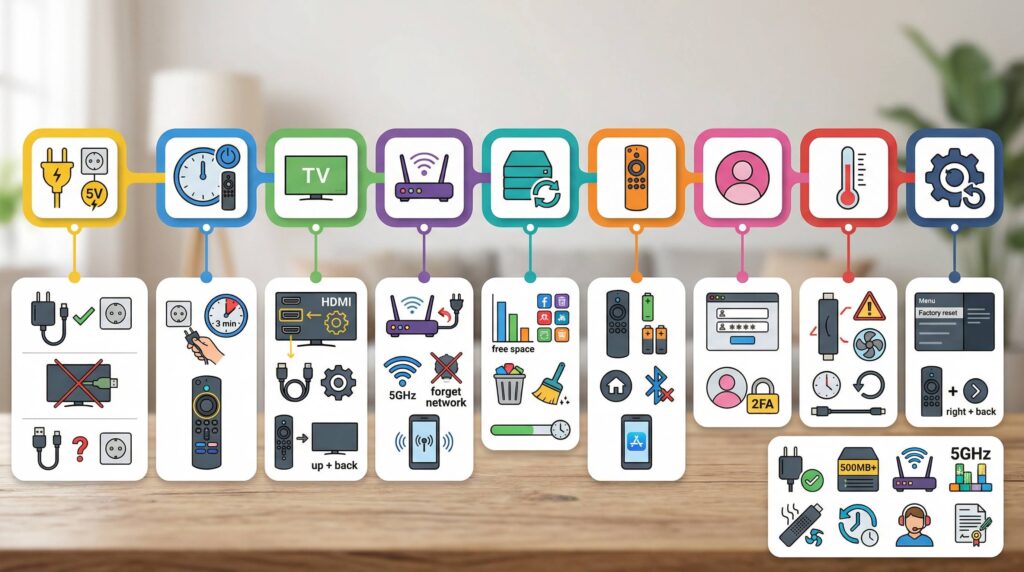
Die Bilder des Beitrags sind mit KI generiert.
Dein Fire TV Stick bleibt beim Start hängen, zeigt „Kein Signal“, friert beim Amazon-Logo ein oder reagiert einfach nicht? Hier findest du eine strukturierte, praxisnahe Anleitung, um das Problem systematisch zu lösen – von der Stromversorgung über HDMI und Netzwerk bis hin zu Software, Fernbedienung, Überhitzung und dem letzten Ausweg Werkseinstellungen.
Kurzer Überblick: Gehe in dieser Reihenfolge vor: Stromversorgung prüfen → Neustart/Power-Cycle → HDMI/Display testen → Netzwerk fixen → Speicher/Update bereinigen → Fernbedienung koppeln/resetten → Konto-Anmeldung → Überhitzung/Hardware. Erst wenn alles nichts hilft: Werksreset.
Schnell-Check: Welche Symptome deuten auf welche Ursache?
Erkenne in Sekunden, wo du ansetzen solltest.
| Symptom | Wahrscheinliche Ursache | Sofortmaßnahme |
|---|---|---|
| Fire TV Stick zeigt gar nichts, LED aus | Keine/zu geringe Stromversorgung, defektes Netzteil/Kabel, defekte Steckdose | Original-Netzteil verwenden, anderes Kabel/Steckdose testen, mind. 10 Sek. stromlos |
| „Stromversorgung zu gering“-Hinweis | USB-Port am TV nutzt zu wenig Ampere; Netzteil/Kabel schwach oder defekt | In die Steckdose mit Original-Netzteil stecken; ggf. Netzteil/Kabel tauschen |
| Amazon-Logo bleibt lange stehen (auch weiß) | Update/Prüfroutinen laufen, seltener Boot-Hänger | Bis zu 30 Min. warten; dann Hard-Reset (2–3 Min. stromlos) |
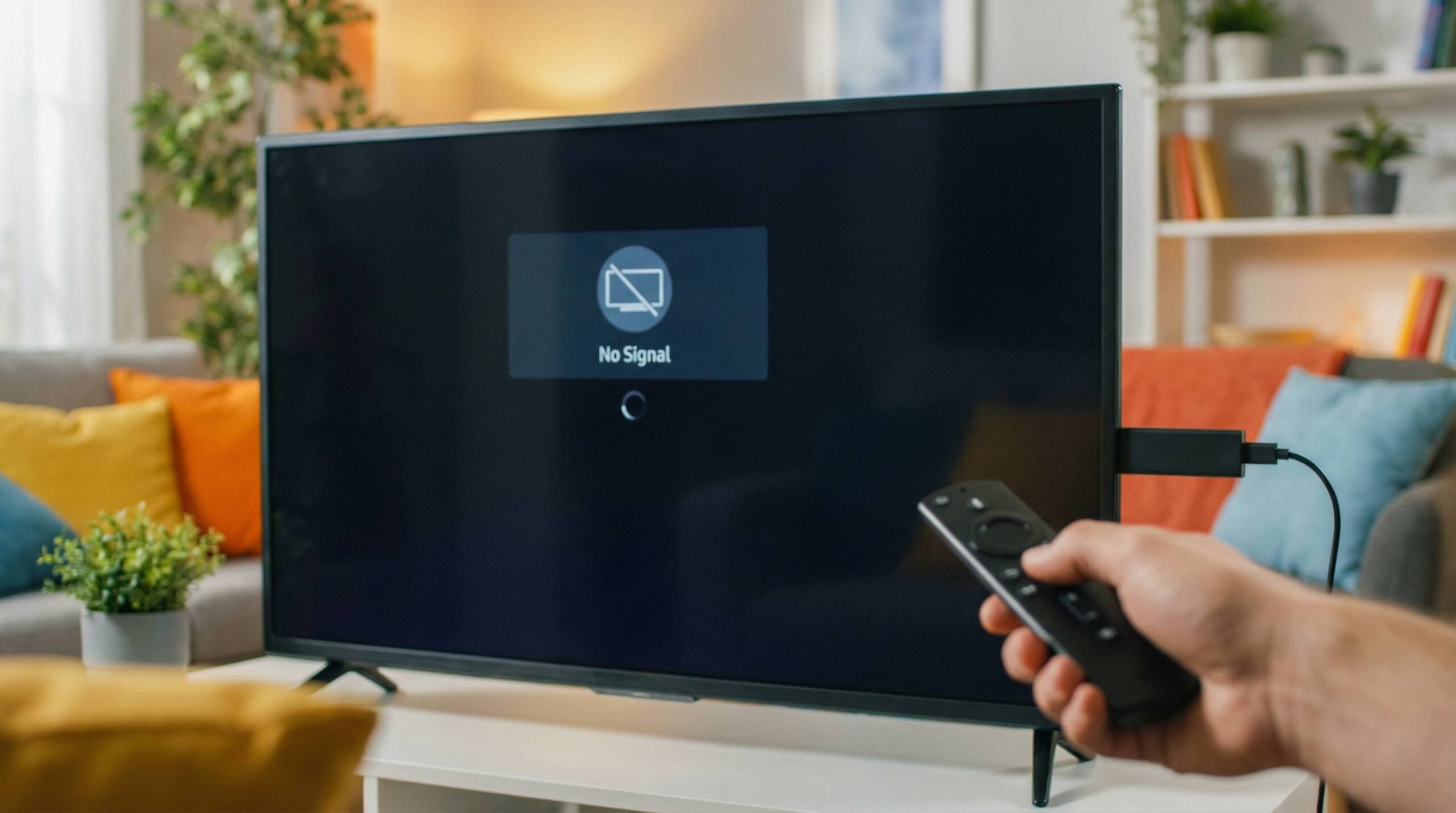
| „Kein Signal“ oder schwarzer Bildschirm | HDMI-Handshaking/HDCP, defekter Port/Kabel, Auflösungskonflikt | Anderen HDMI-Port, anderes Kabel, HDMI-Extender nutzen; Notfall-Auflösung starten |
| Startet, aber keine Inhalte laden | WLAN/Internet-Problem, Router-Kanal | Router neu starten, Kanal auf 36/40/44/48, WLAN neu verbinden |
| Reagiert nicht auf Eingaben | Fernbedienung leer/entkoppelt oder gestört | Batterien wechseln, neu koppeln, Störungen (Bluetooth) minimieren |
| Überhitzungswarnung, instabil nach einiger Zeit | Thermisches Problem, schlechte Belüftung | 30 Min. abkühlen lassen, HDMI-Verlängerung nutzen, Stick freier platzieren |
1) Stromversorgung: der häufigste Grund, warum der Fire TV Stick nicht startet
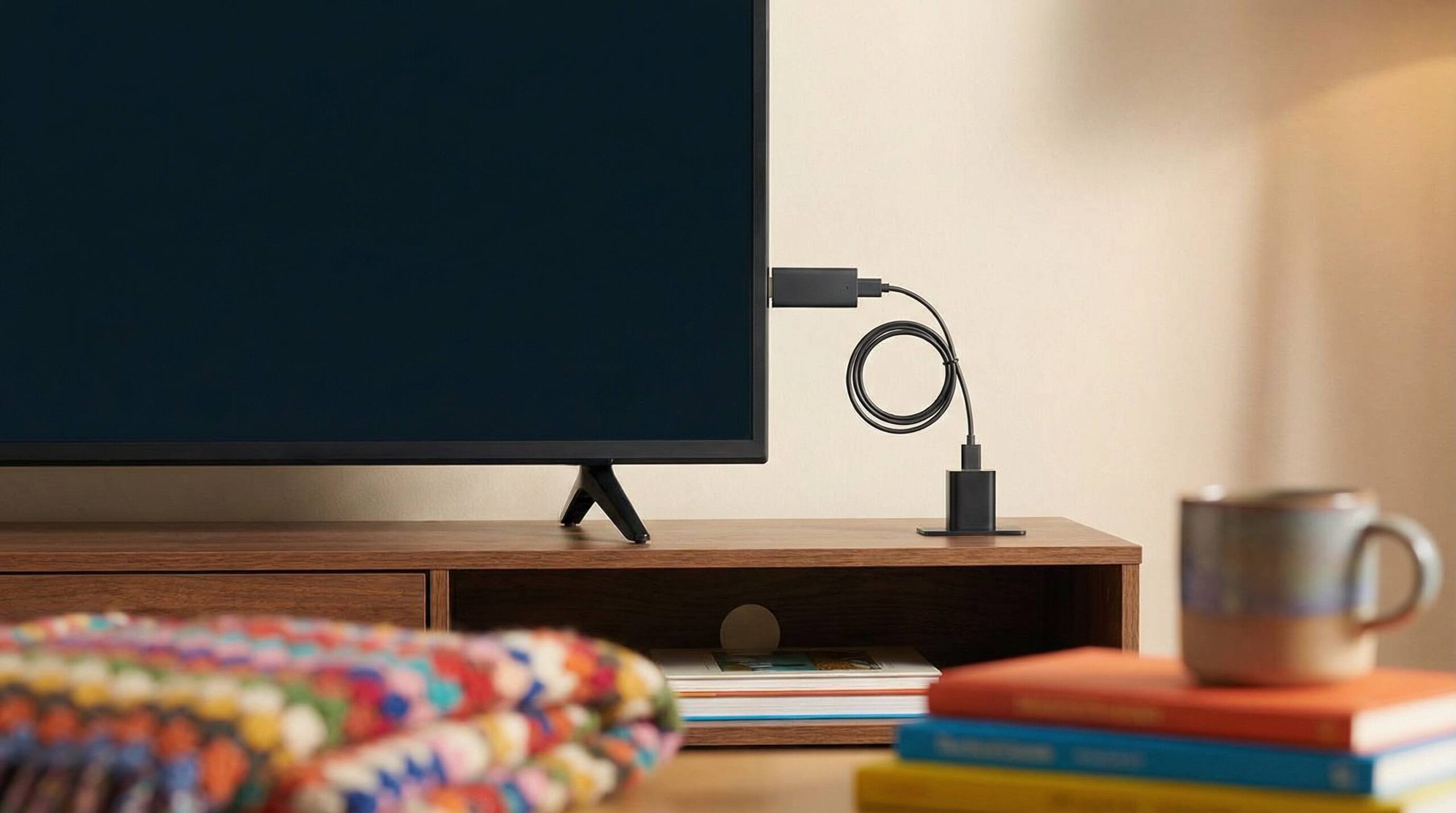
Ohne stabile 5 Volt und ausreichend Ampere bootet der Stick nicht sauber oder läuft instabil. Auch wenn USB-Standard „5 V“ überall gleich ist, unterscheiden sich Netzteile bei der Stromstärke (Ampere) deutlich.
- Empfehlung: Nutze das Original-Netzteil des Fire TV Sticks. Es ist auf den Dauerbetrieb und Lastspitzen abgestimmt.
- Nur Steckdose, kein TV-USB-Port: TV-USB-Ports liefern oft zu wenig Strom – typische Ursache für „Stromversorgung zu gering“ & Instabilitäten.
- Alternative Netzteile: Erlaubt, solange 5 V stabil anliegen und genug Ampere verfügbar sind. Für 4K/Max-Modelle besser ≥ 1,5 A.
- Kabel nicht vergessen: Defekte/ausgeleierte Micro-USB/USB-C-Kabel sind häufige Übeltäter.
| Komponente | Empfehlung | Hinweise |
|---|---|---|
| Netzteil | 5 V, mind. 1,0 A (besser 1,5 A bei 4K/Max) | Original bevorzugen; billige Ladegeräte liefern oft zu wenig Dauerstrom |
| USB-Kabel | Unbeschädigt, fester Sitz | Bei Wacklern/Knicken tauschen |
| Steckdose | Direkt an der Wand testen | Zwischenstecker/Verteiler ausschließen |
Hard-Reset/Power-Cycle richtig durchführen:
- Fire TV Stick vollständig vom Strom trennen (Stecker ziehen).
- Mindestens 10 Sekunden warten – besser 2–3 Minuten (Kondensatoren entladen, RAM leert sich).
- An andere Steckdose und mit Original-Netzteil/Kabel erneut verbinden.
Pro-Tipp: Siehst du die Meldung „Stromversorgung zu gering“ trotz Originalnetzteil, teste ein anderes USB-Kabel oder ein zweites Originalnetzteil. Häufig liegt es am Kabelbruch oder am Netzteil selbst.
2) Neustart und Soft-/Hard-Reset: kleine Ursachen, große Wirkung
Oft reicht ein sauberer Neustart, um Hänger oder Fehler im Zwischenspeicher zu beheben:
- Neustart per Fernbedienung: Auswahl/OK + Play/Pause ca. 5 Sekunden gedrückt halten. Der Stick startet neu.
- Neustart über Menü: Einstellungen → Mein Fire TV bzw. Geräte & Software → Neustart.
- Hard-Reset (Power-Cycle): physisch vom Strom trennen (siehe oben).
Wichtig: Wenn das Amazon-Logo hängt oder weiß erscheint, warte bis zu 30 Minuten. Im Hintergrund können Wartungsaufgaben/Updates laufen. Schalte nicht zu früh ab.
3) HDMI & Anzeige: „Kein Signal“, flackerndes Bild oder falsche Auflösung
Selbst wenn der Stick intern startet, kann ein HDMI-/HDCP-Problem verhindern, dass du etwas siehst.
- HDMI-Port wechseln: Stecke den Stick in einen anderen HDMI-Eingang am TV. Warte 10–15 Sekunden, damit der TV das Signal erkennt.
- HDMI-Kabel/Adapter prüfen: Bei Sticks mit abgesetztem Kabel auf ein Hochgeschwindigkeits-HDMI-Kabel setzen. Defekte/alte Kabel ersetzen.
- HDCP-/Hub-/Splitter-Probleme: Verwende möglichst direkte Verbindungen oder nur HDMI-2.0-/HDCP‑2.2-fähiges Zubehör.
- HDMI-Extender nutzen: Der mitgelieferte Extender verbessert Signal und Belüftung (weniger Wärmestau hinter dem TV).
Notfall: Auflösung automatisch finden lassen (wenn zwischendurch kurz Bild sichtbar ist oder du die Eingaben „blind“ machst):
- Halte Nach oben + Zurück für ca. 30 Sekunden gedrückt. Der Stick versucht, eine kompatible Auflösung zu wählen.
- Siehst du wieder ein Bild, gehe in Einstellungen → Töne & Bildschirm → Video-Ausgabe und wähle vorerst eine niedrigere Auflösung.
Hinweis: Ältere Fernseher oder bestimmte Energiesparmodi deaktivieren einzelne HDMI-Ports. Teste alle Eingänge und prüfe am TV die Einstellungen (z. B. HDMI-Modus, UHD/HDCP-Optionen, Energiesparen).
4) Netzwerk & WLAN: Startet, aber Inhalte laden nicht?
Ohne stabiles Internet bleibt der Startbildschirm leer, Apps laden ewig oder Streams puffern unendlich.
- Router/Modem neu starten: Strom ab, 30 Sekunden warten, wieder einschalten. Anschließend auch den Fire TV Stick neu starten.
- 5‑GHz Kanal festlegen: Stelle in den Router-Einstellungen den Kanal auf 36/40/44/48 (statt „Auto“). Höhere DFS-Kanäle werden nicht immer zuverlässig unterstützt.
- WLAN erneut verbinden: Netzwerk „vergessen“, neu auswählen, Passwort sauber eingeben. Achte auf korrekte Groß-/Kleinschreibung.
- Störquellen minimieren: Mikrowellen, Bluetooth-Geräte oder Nachbar-WLANs können stören. Positioniere Router und Stick günstiger.
Was, wenn verbunden aber „Kein Internet“?
- Teste andere Geräte (Smartphone, Laptop) im selben WLAN.
- Prüfe DNS/Gateway im Router, ggf. Router auf Werkseinstellungen zurücksetzen (nur wenn notwendig).
- Mit Hotspot vom Smartphone testen: Kommt der Stick online, liegt es am Heimnetz.
5) Software-Updates & Speicher: Warum fehlender Platz den Start killen kann
Updates werden erst vollständig heruntergeladen und danach installiert. Fehlt Platz, bleibt das System leicht in einem inkonsistenten Zustand hängen.
- Grundregel: Halte 500–800 MB freien Speicher bereit.
- Caches leeren: Einstellungen → Anwendungen → Installierte Anwendungen verwalten → App wählen → Cache leeren.
- Apps deinstallieren: Nicht genutzte Apps entfernen – das schafft am meisten Platz.
- App-Offload (falls verfügbar): Auf neueren Modellen (ab 2025) kann ungenutzte App‑Last automatisch reduziert werden, ohne Einstellungen zu verlieren.
| Beispiel-Update (Größe) | Mindestfreier Speicher (empfohlen) | Maßnahmen |
|---|---|---|
| 200 MB | ≥ 400 MB | Cache leeren reicht oft |
| 400 MB | ≥ 800 MB | 1–2 große Apps deinstallieren |
| 600 MB | ≥ 1,2 GB | Mehrere Apps entfernen oder Offload nutzen |
Wenn ein Update festhängt:
- Stick vom Strom trennen, 30 Minuten warten, wieder starten.
- Nach dem Start zuerst Speicher freiräumen, erst dann erneut updaten.
6) Fernbedienung & Eingabegeräte: Wenn eigentlich nur die Steuerung streikt
Oft wirkt es, als ob der Fire TV Stick nicht startet – dabei reagiert nur die Fernbedienung nicht.
- Batterien frisch einsetzen; Kontakte säubern (trockenes Tuch).
- Neu koppeln: Home 10 Sekunden gedrückt halten, bis die Kopplung startet.
- Bluetooth-Störer entfernen/abschalten (Kopfhörer, Controller, Lautsprecher in der Nähe).
- Fire TV App als Ersatz-Fernbedienung nutzen (Android/iOS), um Menüs zu erreichen.
Fernbedienung resetten (ohne TV-Steuerungstasten):
- Fire TV Stick vom Strom trennen.
- An der Fernbedienung Menü + Links ca. 12 Sekunden halten.
- Batterien entnehmen.
- Fire TV Stick wieder mit Strom verbinden und 60 Sekunden warten.
- Batterien einsetzen und Home drücken, um zu koppeln.
Fernbedienung resetten (mit TV-Steuerungstasten):
- Fire TV Stick vom Strom trennen.
- Zurück + Menü + Links ca. 12 Sekunden halten.
- Danach wie oben Batterien entnehmen, neu starten, koppeln.
7) Anmeldung & Konto-Autorisierung: Wenn „Passwort falsch“ eigentlich „Gerät nicht autorisiert“ heißt
Geräte-Registrierung und Mehrfaktor-Login können blockieren, obwohl die Daten korrekt sind. So umgehst du Hänger elegant:
- Registrierungscode verwenden: Auf dem TV angezeigten Code in der Amazon-App am Smartphone oder im Browser eingeben → Gerät wird automatisch deinem Konto zugeordnet.
- Browser-Autorisierung: Im Amazon-Konto unter Meine Inhalte und Geräte → Geräte prüfen und den Fire TV Stick autorisieren.
- 2FA temporär deaktivieren (nur falls gar nichts geht) → Einrichtung abschließen → 2FA wieder aktivieren.
8) Überhitzung & Hardware-Checks: Wenn Wärme den Start verhindert
Der kompakte Stick erwärmt sich schnell – besonders hinter dem TV ohne Luftzirkulation.
- Überhitzungswarnung: Meldung am Bildschirm → sofort vom Strom trennen, 30 Minuten abkühlen lassen.
- Platzierung verbessern: HDMI-Verlängerung nutzen, Stick frei hängend positionieren.
- Systemlast senken: Unbenutzte Apps entfernen, Cache leeren, Stick regelmäßig richtig ausschalten statt ewigem Standby.
- Optional: USB-Mini-Lüfter oder passiv belüftete USB-Hubs können in Problemumgebungen helfen.
Hinweis: Häufige Abstürze nach einigen Minuten Betrieb deuten stark auf Temperaturprobleme hin. Prüfe die Belüftung zuerst, bevor du radikale Maßnahmen ergreifst.
9) Werkseinstellungen zurücksetzen: Der letzte Schritt – sauber vorbereitet
Wenn alle anderen Schritte keine Besserung bringen, hilft oft nur der Werksreset. Achtung: Dabei werden alle Apps, Logins und Einstellungen gelöscht. Deine Einkäufe/Prime-Inhalte bleiben natürlich im Amazon-Konto.
Variante A – über das Menü:
- Einstellungen → Mein Fire TV / System / Geräte & Software
- Auf Werkseinstellungen zurücksetzen wählen und bestätigen.
Variante B – per Tastenkombination (wenn kein Bild/keine Steuerung):
- Halte Nach rechts (Navigation) + Zurück ca. 10 Sekunden.
- Bildschirmaufforderungen folgen; wenn nichts sichtbar, die Prozedur ggf. wiederholen.
Nach dem Reset: Neu einrichten, mit Amazon-Konto anmelden, Apps gezielt wieder installieren. Prüfe direkt zu Beginn WLAN, Auflösung und Speicherstatus, bevor du viele Apps aufspielst.
10) Spezialfälle & tiefergehende Tipps
Bootloop (wiederholt Neustart ohne Erfolg)
- Stick 2–3 Minuten stromlos machen (Hard-Reset), danach an anderen HDMI-Port plus anderes Netzteil/Kabel.
- Alle USB-/OTG-/Ethernet-Adapter testweise abziehen.
- Wenn möglich, Werksreset per Tastenkombi auslösen.
„Kein Signal“ trotz Ton oder sporadischem Bild
- Kabel/Adapter tauschen, HDMI-Extender nutzen.
- An TV-Einstellungen prüfen: HDMI-Eingang aktiv, richtiger Modus (HDMI-2.0/UHD/HDCP‑2.2) an.
- Auflösung heruntersetzen (Notfall-Prozedur: Nach oben + Zurück ~30 Sek.).
Zähes UI, Verzögerungen, App-Abstürze
- Cache großer Apps leeren; ungenutzte Apps löschen.
- Regelmäßiger echter Neustart statt endlosem Standby.
- Freien Speicher prüfen (≥ 500–800 MB).
„fire tv stick startet nicht“ durch TV-spezifische Eigenheiten
- Manche TVs aktivieren HDMI-Ports nur nach Quellenauswahl; wechsle am TV aktiv auf den korrekten Eingang.
- Energiespar- oder „Eco“-Modi des TVs können das HDMI-Handshaking stören – testweise deaktivieren.
Prävention: So vermeidest du Startprobleme dauerhaft
- Stabile Stromversorgung: Original-Netzteil nutzen, TV-USB meiden, Kabel ab und zu prüfen/ersetzen.
- Freien Speicher halten: 500–800 MB Reserve; App-Leichen entrümpeln, Caches leeren.
- Gutes WLAN: 5‑GHz auf Kanal 36/40/44/48, Router gelegentlich neu starten, Stick sinnvoll platzieren.
- Hitze reduzieren: HDMI-Extender verwenden, für Luftzirkulation sorgen, regelmäßige Neustarts.
- Saubere Updates: Vor Updates Speicher prüfen, während Updates Geduld (bis 30 Minuten) haben.
Fazit
Die meisten Fälle von „fire tv stick startet nicht“ lassen sich mit wenigen gezielten Schritten beheben. Beginne konsequent bei der Stromversorgung (Original-Netzteil, anderes Kabel, Power-Cycle), prüfe dann HDMI/Display (Port, Kabel, Auflösung), sichere ein stabiles Netzwerk (Router-Neustart, 5‑GHz-Kanalwahl) und sorge für ausreichenden freien Speicher (Caches leeren, Apps entfernen). Wenn es eigentlich nur die Steuerung ist, hilft ein Fernbedienungs-Reset oder die Fire TV App. Bei Überhitzung gehören Platzierung und Kühlung optimiert. Erst wenn all das erfolglos bleibt, setze den Stick auf Werkseinstellungen zurück. Bleiben Probleme dennoch bestehen, liegt vermutlich ein Hardwaredefekt vor – hier hilft der Amazon-Support im Rahmen der Garantie weiter.
FAQ: Häufige Fragen, schnell beantwortet
1) Kann ich ein Smartphone-Ladegerät für den Fire TV Stick verwenden?
Ja, sofern es stabile 5 V liefert und genügend Ampere bereitstellt. Für ältere Sticks reichen 1,0 A meist aus, bei 4K/Max sind 1,5 A empfehlenswert. Das Original-Netzteil ist aber die beste Wahl. Meide TV-USB-Ports.
2) Wie lange soll ich den Stick vom Strom trennen?
Mindestens 10 Sekunden. Für einen tiefen Reset (Kondensatoren entladen) sind 2–3 Minuten deutlich effektiver. Bei festhängenden Updates auch mal 30 Minuten warten, bevor du erneut startest.
3) Der Stick hängt beim Amazon-Logo. Was tun?
Bis zu 30 Minuten geduldig sein – im Hintergrund laufen möglicherweise Updates. Falls danach keine Besserung: Hard-Reset (2–3 Minuten stromlos). Tritt es immer wieder auf, freien Speicher prüfen.
4) „Stromversorgung zu gering“ – obwohl Original-Netzteil?
Sehr häufig ist das Kabel defekt. Tausche das USB-Kabel und teste eine andere Steckdose. Falls verfügbar, probiere ein zweites Originalnetzteil.
5) Kein Bild, nur „Kein Signal“. Kann ich die Auflösung ohne Menü ändern?
Ja. Halte Nach oben + Zurück etwa 30 Sekunden, damit der Stick automatisch eine kompatible Auflösung sucht. Wenn wieder Bild erscheint: in den Einstellungen die Auflösung zunächst niedriger wählen.
6) Mein 5‑GHz-WLAN wird nicht gefunden. Wieso?
Viele Fire TV Sticks erkennen nicht alle 5‑GHz-Kanäle (v. a. DFS-Bereiche). Stelle im Router einen Kanal 36/40/44/48 ein. Danach Netzwerk neu suchen/koppeln.
7) Der Stick ist mit WLAN verbunden, aber es gibt kein Internet.
Router neu starten, bei Bedarf DNS/Gateway prüfen. Teste Internet mit einem anderen Gerät. Notfalls das Netzwerk am Stick „vergessen“ und neu verbinden. Gegenprobe mit Smartphone-Hotspot hilft bei der Eingrenzung.
8) Wie viel freier Speicher ist für Updates nötig?
Halte idealerweise 500–800 MB frei. Updates werden komplett heruntergeladen und erst dann installiert – praktisch brauchst du etwa die doppelte Update-Größe als Reserve.
9) Die Fernbedienung reagiert nicht. Was zuerst prüfen?
Neue Batterien einsetzen, Kontakte säubern. Home 10 Sekunden halten zum Koppeln. Störquellen (Bluetooth-Geräte) entfernen. Notfalls Fernbedienung resetten (siehe Anleitung oben) und die Fire TV App als Ersatz nutzen.
10) Ich kann mich nicht im Amazon-Konto anmelden („Passwort falsch“).
Nutze die Registrierung per Code in der Amazon-App oder autorisiere den Stick im Browser unter „Meine Inhalte und Geräte“. Falls 2FA blockiert, kurzzeitig deaktivieren, nach der Einrichtung wieder aktivieren.
11) Der Stick wird sehr heiß und stürzt ab.
Strom trennen und 30 Minuten abkühlen lassen. Mit HDMI-Extender frei hängen lassen, Lüftung sicherstellen. Apps/Caches aufräumen, regelmäßige Neustarts einplanen. Optional: USB-Mini-Lüfter.
12) Wie setze ich den Fire TV Stick ohne Menü auf Werkseinstellungen zurück?
Nach rechts (Navigation) + Zurück etwa 10 Sekunden gedrückt halten und den Anweisungen folgen. Achtung: Alle Apps, Logins und Einstellungen werden gelöscht.
13) Nach all dem startet der Stick immer noch nicht. Was nun?
Wahrscheinlich liegt ein Hardwaredefekt vor. Amazon bietet in der Regel 1 Jahr Garantie. Wende dich mit Kaufbeleg an den Kundenservice – häufig wird repariert oder ausgetauscht.
14) Kann ein HDMI-Splitter/AV-Receiver Probleme verursachen?
Ja. Achte auf HDMI‑2.0/HDCP‑2.2-Kompatibilität. Teste den Stick direkt am TV, um den Fehler einzugrenzen.
15) Wie oft sollte ich den Stick neu starten?
Ein regelmäßiger Neustart (z. B. alle 1–2 Wochen) hält den RAM sauber, beugt Zähigkeit vor und reduziert Startprobleme nach Updates.