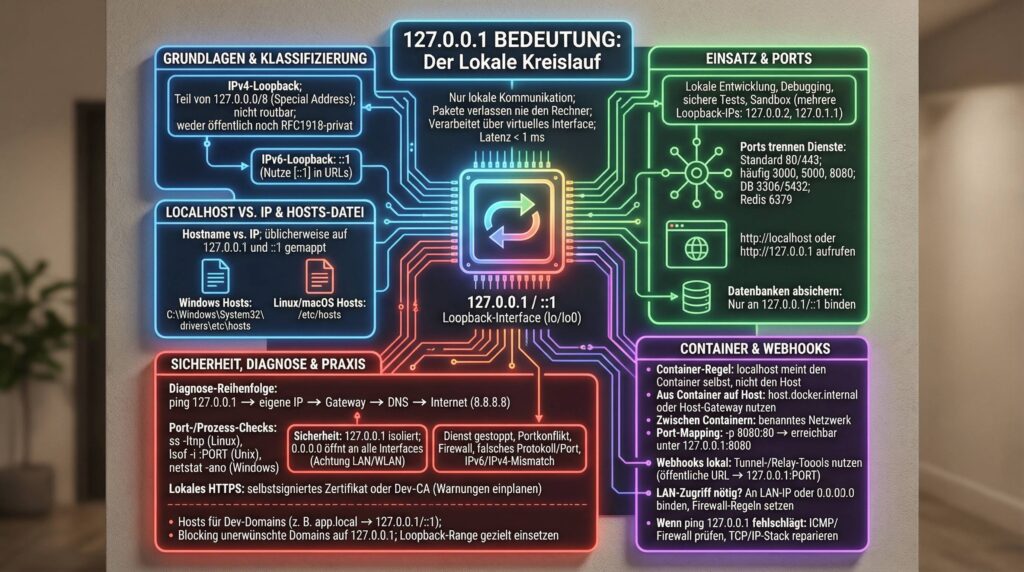
Die Bilder des Beitrags sind mit KI generiert.
127.0.0.1 ist mehr als nur eine Zahlfolge – sie ist das Fundament für lokale Entwicklung, Debugging und sichere Tests. Wenn Du Anwendungen baust, Services betreibst oder Netzwerke diagnostizierst, führt kaum ein Weg an der Loopback-Adresse vorbei. In diesem Leitfaden bekommst Du eine präzise, praxisnahe und vollständige Einordnung, wofür die Adresse steht, wie sie technisch funktioniert, welche Sicherheitsimplikationen sie hat und wie Du sie effizient nutzt – inklusive Beispielen, Tabellen, Befehlen und Best Practices. Wenn Du nach der 127.0.0.1 Bedeutung suchst, findest Du hier die Antworten, die in der täglichen Arbeit wirklich weiterhelfen.
- Technische Einordnung und Klassifizierung
- Wie die Loopback-Schnittstelle funktioniert
- localhost vs. 127.0.0.1
- IPv4 vs. IPv6 Loopback
- Ports auf Localhost verstehen
- Praktische Anwendungsfälle
- Diagnostik und Troubleshooting
- Sicherheit und Isolierung
- HTTPS/SSL lokal
- Hosts-Datei: Umleitungen und Blocking
- Loopback-Range clever nutzen
- Localhost in Docker, Containern und Kubernetes
- Moderne Tools & Webhooks lokal testen
- Best-Practices-Checkliste
- Fazit
- FAQ
Technische Einordnung und Klassifizierung
Die IPv4-Adresse 127.0.0.1 gehört zum reservierten Adressraum 127.0.0.0/8 (also 127.0.0.0 bis 127.255.255.255), der ausschließlich für die Loopback-Funktion vorgesehen ist. Pakete an diese Adressen verlassen niemals Deinen Rechner und werden nicht geroutet. Sie sind deshalb weder „öffentlich“ noch „privat“ im klassischen Sinn, sondern nicht-routbare Spezialadressen.
| Adress-Typ | Beispiel-Range | Routbar? | Typische Nutzung |
|---|---|---|---|
| Öffentlich | Beispiel: 8.8.8.8 | Ja (Internet) | Erreichbarkeit im Internet, Server, Dienste |
| Privat (RFC1918) | 10.0.0.0/8, 172.16.0.0/12, 192.168.0.0/16 | Nur im LAN (NAT nach außen) | Heim- und Firmennetze |
| Loopback | 127.0.0.0/8 | Nein | Lokale Kommunikation innerhalb desselben Hosts |
Merke: 127.0.0.1 ist die Standard-Loopback-Adresse. Der gesamte 127/8-Block ist reserviert, wird aber in der Praxis selten über 127.0.0.1 hinaus genutzt.
Wie die Loopback-Schnittstelle funktioniert
Die Loopback-Funktion wird durch ein virtuelles Netzwerkinterface realisiert (unter Linux/macOS meist lo oder lo0, unter Windows ein äquivalentes, vom System verwaltetes Interface). Wenn eine Anwendung an 127.0.0.1 sendet, erkennt der Netzwerk-Stack, dass es sich um Loopback handelt, und schleift die Pakete intern zurück. Es wird keine physische Netzwerkkarte genutzt.
- IP ist verbindungslos und routet Pakete.
- TCP ist verbindungsorientiert und stellt Zuverlässigkeit sicher.
- Die Loopback-Adresse sorgt dafür, dass Pakete den Host nie verlassen – unabhängig von LAN, WLAN oder Internet.
Dieser Mechanismus ermöglicht extrem schnelle Round-Trips (Latenzen oft < 1 ms) und ist ideal für Tests, lokale Server und Entwicklungsumgebungen.

localhost vs. 127.0.0.1
localhost ist ein Hostname, der in der Regel per Hosts-Datei oder DNS auf eine IP-Adresse (typisch 127.0.0.1 bzw. ::1) aufgelöst wird. 127.0.0.1 ist die konkrete IP-Adresse. In der Praxis zeigen beide üblicherweise auf dieselbe lokale Maschine.
| System | Pfad zur Hosts-Datei | Typischer Eintrag |
|---|---|---|
| Windows | C:\Windows\System32\drivers\etc\hosts | 127.0.0.1 localhost |
| Linux / macOS | /etc/hosts | 127.0.0.1 localhost |
Zusätzlich ist oft auch die IPv6-Zuordnung enthalten:
# IPv4
127.0.0.1   localhost
# IPv6
::1         localhost
Hinweis: In Spezialfällen könntest Du localhost auf eine andere Adresse zeigen lassen. Das ist selten sinnvoll und kann zu Verwirrung führen. Für klare Verhältnisse: localhost → 127.0.0.1 und localhost → ::1.
IPv4 vs. IPv6 Loopback
IPv4 und IPv6 definieren jeweils eigene Loopback-Adressen. Bei IPv4 ist es 127.0.0.1 (aus dem großen 127/8-Block). Bei IPv6 ist es ::1 (nur diese eine Adresse).
| Protokoll | Loopback-Adresse | Adressraum | URL-/Port-Syntax |
|---|---|---|---|
| IPv4 | 127.0.0.1 | 127.0.0.0 – 127.255.255.255 | http://127.0.0.1:8080 |
| IPv6 | ::1 | nur ::1 | http://[::1]:8080 (eckige Klammern nötig) |
Wichtig bei IPv6: Portangaben erfordern eckige Klammern, da : bereits Bestandteil der IPv6-Notation ist:
# Richtig:
http://[::1]:8080

# Falsch:
http://::1:8080
Ports auf Localhost verstehen
Ein Port ist eine logische Endpunktnummer, die mehreren Diensten erlaubt, dieselbe IP-Adresse zu nutzen. Dein Browser nimmt für HTTP standardmäßig Port 80 und für HTTPS Port 443. Läuft ein Dienst auf einem anderen Port, musst Du ihn in der URL angeben (z. B. http://localhost:3000).
| Dienst | Standard-Port | Beispiel-URL lokal |
|---|---|---|
| HTTP (Apache/Nginx) | 80 | http://localhost |
| HTTPS | 443 | https://localhost |
| Tomcat | 8080 | http://localhost:8080 |
| Node.js Dev-Server | 3000 | http://localhost:3000 |
| Python Flask | 5000 | http://127.0.0.1:5000 |
| MySQL/MariaDB | 3306 | DB-Client mit Host 127.0.0.1 |
| PostgreSQL | 5432 | DB-Client mit Host 127.0.0.1 |
| Redis | 6379 | CLI/Client auf Host 127.0.0.1 |
XAMPP nutzt z. B. typischerweise: Apache (80/443), MySQL (3306) und Tomcat (8080). Bei Portkonflikten kannst Du die Belegung ändern (z. B. Apache auf 8080).

Praktische Anwendungsfälle
1) Lokale Webentwicklung und Tests
- Webserver lokal starten (Apache, Nginx, Node.js, Django, Flask, Rails).
- Anwendung mit
http://localhostoderhttp://127.0.0.1im Browser testen. - Schnelle Iteration: Code ändern, Seite aktualisieren, Ergebnis sehen.
2) Datenbanken absichern
- Datenbank-Server nur an 127.0.0.1 binden.
- Verhindert externen Zugriff, erhöht Sicherheit in der Entwicklung.
- Admin-Tools (z. B. phpMyAdmin) nur über
http://127.0.0.1erreichbar machen.
3) Sandbox für komplexe Setups
- Mehrere Dienste parallel auf unterschiedlichen Ports betreiben:
- Frontend: 3000
- API: 5000
- Auth: 7000
- Datenbank: 3306
- Realistische Produktionsszenarien lokal nachbilden – ohne externe Abhängigkeiten.
4) Netzwerkdiagnose
ping 127.0.0.1: Testet grundlegende IP-/ICMP-Funktion auf dem Host.- Niedrige Latenzen bestätigen interne Verarbeitung ohne physisches Interface.
Diagnostik und Troubleshooting
Schrittweises Testen der Netzwerkkonnektivität
| Schritt | Befehl (Beispiel) | Aussage |
|---|---|---|
| Loopback testen | ping 127.0.0.1 |
Funktioniert der lokale Netzwerk-Stack grundsätzlich? |
| Eigene IP testen | ping 192.168.1.10 (Beispiel) |
Antwortet die eigene Netzwerkkarte? |
| Gateway testen | ping 192.168.1.1 |
Erreichbarkeit des Routers? |
| DNS testen | nslookup example.com |
Kann der Name aufgelöst werden? |
| Internet testen | ping 8.8.8.8 |
Externe IP erreichbar? |
Ports und Konflikte prüfen
Wenn „localhost refused to connect“ erscheint, sind oft Dienste nicht gestartet oder Ports belegt.
- Windows:
netstat -ano | findstr LISTENING netstat -ano | findstr :80 # Prozess-ID (PID) in Task-Manager zuordnen - Linux/macOS:
ss -ltnp         # bevorzugt, wenn verfügbar
lsof -iTCP -sTCP:LISTEN -nP
sudo lsof -i :80  # wer nutzt Port 80?
DNS-/Hosts-Probleme beheben
- Hosts-Datei prüfen (korrekter
localhost-Eintrag). - DNS-Cache leeren:
- Windows:
ipconfig /flushdns - macOS:
sudo dscacheutil -flushcache; sudo killall -HUP mDNSResponder - Linux (systemd):
sudo systemd-resolve --flush-caches
- Windows:
Typische Fehler und Lösungen
- Dienst läuft nicht: Starte den Server (z. B. Apache, Node.js). Prüfe Logs.
- Portkonflikt: Finde den Prozess, der den Port belegt, und ändere Port oder stoppe den Prozess.
- Firewall blockiert lokal: Erlaube lokale Verbindungen zum gewünschten Port (Inbound/Outbound-Regel).
- Falsche URL: Prüfe Schreibweise und Port (
http://localhost:8080vs.https://). - IPv6 vs. IPv4: Manche Tools binden an
::1statt 127.0.0.1 – wähle die passende Adresse bzw. binde an beide.
Sicherheit und Isolierung
Die Loopback-Adresse ist ein natürlicher Sicherheitszaun: Externe Hosts können Dienste, die nur an 127.0.0.1 (oder ::1) gebunden sind, nicht erreichen. Das schützt sensible Oberflächen (z. B. Admin-Dashboards, Datenbanken, interne Debug-UIs) zuverlässig vor externen Zugriffen.
Wichtig: „127.0.0.1“ ist nur sicher, solange die Dienste wirklich an diese Adresse gebunden sind. 0.0.0.0 öffnet den Dienst an alle Interfaces – inklusive Deiner LAN-/WLAN-IP.
Risiken: Schädliche Software kann lokal einen Proxy an 127.0.0.1 starten und Traffic umleiten. Halte daher Deine Firewall-Regeln, Autostart-Programme und laufenden Dienste im Blick.
Best Practices zur Absicherung
- Dienste standardmäßig an 127.0.0.1 (und/oder ::1) binden.
- Für externen Zugriff explizit freigeben – nie versehentlich via 0.0.0.0.
- Lokale Firewalls nutzen, um nur notwendige Ports zu erlauben.
- Admin-Panels niemals öffentlich exponieren; Zugriffe lokal halten oder per VPN/Tunnel mit Authentifizierung absichern.
- Regelmäßig prüfen, welche Prozesse lauschen:
ss -ltnp  # Linux
netstat -ano  # Windows
HTTPS/SSL lokal
Öffentliche Zertifizierungsstellen stellen typischerweise keine Zertifikate für 127.0.0.1 oder localhost aus. Für lokale HTTPS-Tests nutzt Du daher meist selbstsignierte Zertifikate oder eine eigene, lokal vertrauenswürdige Entwicklungs-CA.
| Option | Vorteile | Nachteile |
|---|---|---|
| Selbstsigniertes Zertifikat | Schnell erstellt, volle Verschlüsselung lokal | Browserwarnungen, manuelle Ausnahme nötig |
| Eigene Dev-CA und Zertifikate | Weniger Warnungen nach Vertrauensstellung, realistischere Tests | Einmaliger Einrichtungsaufwand, Pflege des Truststores |
| Reverse-Proxy mit validem Zertifikat (Dev-Domain) | Echte PKI-Kette, produktionsnäher | DNS-/Domain-Setup nötig, komplexer |
Tipp: Teste Auth, Cookies (SameSite/Secure) und HSTS konsequent mit HTTPS, um Überraschungen beim Deployment zu vermeiden.
Hosts-Datei: Umleitungen und Blocking
Die Hosts-Datei ordnet Hostnamen lokalen IP-Adressen zu – ohne DNS zu fragen. Du kannst damit Entwicklungsdomains auf Deinen Rechner zeigen lassen oder Websites blockieren.
Dev-Domains lokal mappen
127.0.0.1   app.local
127.0.0.1   api.local
::1         app.local
::1         api.local
Nun erreichst Du Deine App z. B. unter https://app.local:8443, sofern Dein lokaler Server darauf lauscht.
Websites blockieren
127.0.0.1   example-ad-network.com
127.0.0.1   tracker.example.org
Aufrufe landen lokal und schlagen fehl – effektiv blockiert. Für systemweiten Werbe-/Malware-Schutz existieren gepflegte Hosts-Listen, die Du ergänzen kannst.
Hinweis: Die Hosts-Datei wirkt systemweit auf dem jeweiligen Rechner. Für komplette Netzwerke ist eine DNS-basierte Lösung (z. B. Pi-hole) sinnvoller.
Loopback-Range clever nutzen
Du kannst neben 127.0.0.1 auch weitere Adressen aus 127/8 verwenden, um Dienste zu trennen. Beispiel:
- Service A: 127.0.0.1:5000
- Service B: 127.0.0.2:5000
- Service C: 127.0.1.1:5000
So verhinderst Du Portkollisionen und erreichst eine klare Zuordnung – nützlich z. B. in Microservices-Setups oder beim parallelen Testen ähnlicher Anwendungen.
Praxis-Tipp: Dokumentiere, welcher Dienst an welcher Loopback-IP lauscht. Das erleichtert Debugging und Teamarbeit.
Localhost in Docker, Containern und Kubernetes
In Container-Umgebungen gilt eine wichtige Regel: localhost bedeutet immer „dieser Container/dieser Prozess“. Das sorgt oft für Verwirrung, wenn Services über Containergrenzen hinweg sprechen sollen.
- Service im Container → Host: Nutze die Host-spezifische Adresse (z. B. host.docker.internal auf Docker Desktop) oder konfiguriere ein Host-Gateway. 127.0.0.1 im Container verweist nur auf den Container selbst.
- Mehrere Container: Verwende ein benanntes Docker-Netzwerk und kommuniziere per Servicenamen und Port, nicht per 127.0.0.1.
- Port-Mapping:
-p 8080:80macht Containerport 80 auf dem Host unter127.0.0.1:8080verfügbar (sofern an 0.0.0.0 im Container gebunden).
Merke: „127.0.0.1“ isoliert auf jeder Netzwerk-Namespace-Ebene. In Containern ist das genau dieselbe Logik – nur auf Container-Ebene.
Moderne Tools & Webhooks lokal testen
Frameworks wie Node.js, Flask, Django oder Rails starten Entwicklungsserver standardmäßig an localhost oder 127.0.0.1. Für Webhooks oder externe Callbacks brauchst Du jedoch eine eingehende Verbindung auf Deinen lokalen Dienst. Da 127.0.0.1 nicht von außen erreichbar ist, helfen Tunnel-/Relay-Tools (z. B. CLI-Tools wie Hookdeck CLI), die eine sichere Brücke zwischen Internet und Deiner lokalen Instanz bauen:
- Du startest Deinen lokalen Server an 127.0.0.1:PORT.
- Das CLI-Tool öffnet einen Tunnel und gibt Dir eine öffentliche URL.
- Externe Dienste (z. B. Zahlungsanbieter) senden Webhooks an diese URL; das Tool leitet sie an 127.0.0.1 weiter.
So kannst Du Live-Ereignisse in der lokalen Entwicklungsumgebung empfangen, inspizieren und debuggen – ohne Deinen lokalen Rechner ins Internet zu exponieren.
Best-Practices-Checkliste
- Binden an 127.0.0.1/::1 für alle lokalen Dienste, die nicht extern erreichbar sein sollen.
- Ports strukturieren (z. B. 3000 Frontend, 5000 API, 3306 DB) und dokumentieren.
- Fehler konsequent analysieren:
- Läuft der Dienst?
- Ist der richtige Port konfiguriert und frei?
- Ist die URL korrekt (v. a. IPv6-Syntax)?
- Blockiert die lokale Firewall?
- Hosts-Datei nutzen für lokale Dev-Domains und gezieltes Blocking.
- HTTPS testen mit selbstsignierten Zertifikaten oder eigener Dev-CA.
- Loopback-Range bei Bedarf nutzen, um Dienste sauber zu trennen (127.0.0.2, 127.0.1.1 etc.).
- Container-Netzwerke verstehen: localhost im Container ≠ localhost auf dem Host.
- Regelmäßig aufräumen: verwaiste Prozesse schließen, Portbelegungen prüfen.
Fazit
Die 127.0.0.1 ist der zuverlässige, sichere und schnelle Weg, um Anwendungen lokal zu betreiben, zu testen und zu debuggen – völlig unabhängig von physischen Netzwerken. Der Mechanismus der Loopback-Schnittstelle sorgt dafür, dass Daten den Host nicht verlassen, was Dir starke Isolierung und Sicherheit bietet. Ob Webentwicklung, Datenbankbetrieb, Netzwerkdiagnose oder Microservices: Mit sauber konfigurierten Diensten an 127.0.0.1 (und ::1), einer klaren Port- und Hosts-Strategie sowie einem strukturierten Troubleshooting-Ansatz arbeitest Du produktiv und vermeidest typische Fehler. Auch in modernen Container- und Cloud-Workflows bleibt Localhost ein unverzichtbares Werkzeug für effiziente, reproduzierbare Entwicklungsprozesse. Die 127.0.0.1 Bedeutung ist damit klar: Sie ist Dein lokaler, kontrollierter Raum für Qualität, Sicherheit und Geschwindigkeit – vom ersten Test bis zum Pre-Production-Check.
FAQ
Was ist 127.0.0.1 in einfachen Worten?
127.0.0.1 ist die IPv4-Loopback-Adresse. Sie steht für „dieser Computer“. Alles, was Du dorthin sendest, bleibt lokal auf Deinem Rechner.
Worin liegt der Unterschied zwischen 127.0.0.1 und localhost?
127.0.0.1 ist die IP-Adresse; localhost ist ein Hostname. Üblicherweise weist die Hosts-Datei localhost der 127.0.0.1 (und ::1) zu.
Was bedeutet 0.0.0.0 im Vergleich zu 127.0.0.1?
0.0.0.0 bedeutet „an allen Interfaces lauschen“ (öffentlich erreichbar, wenn geroutet). 127.0.0.1 bedeutet „nur lokal“ (nicht von außen erreichbar).
Warum funktioniert ping 127.0.0.1 nicht?
Mögliche Gründe: ICMP lokal blockiert, Stack-Problem, Firewalleinstellungen, beschädigte Netzwerk- oder TCP/IP-Konfiguration. Prüfe System- und Firewall-Logs.
Kann ich 127.0.0.2 oder 127.0.1.1 verwenden?
Ja. Der gesamte 127/8-Block ist Loopback. Du kannst so Dienste trennen und Portkollisionen vermeiden. Dokumentiere die Zuordnung.
Wie mache ich einen lokalen Dienst von einem anderen Gerät im LAN zugänglich?
Binde den Dienst nicht an 127.0.0.1, sondern an die LAN-IP (z. B. 192.168.1.10) oder 0.0.0.0, und erlaube Zugriffe in der Firewall. Beachte die Sicherheitsimplikationen.
Warum zeigt mein Browser eine Warnung bei https://localhost?
Weil selbstsignierte Zertifikate oder Dev-Zertifikate verwendet werden. Sie sind lokal sicher, werden aber nicht von öffentlichen CAs beglaubigt. Du musst sie manuell als vertrauenswürdig einstufen.
Wie finde ich heraus, welcher Prozess Port 80 belegt?
Windows: netstat -ano | findstr :80 und PID im Task-Manager prüfen. Linux/macOS: sudo lsof -i :80 oder ss -ltnp.
Wie blockiere ich Webseiten per Hosts-Datei?
Füge Einträge wie 127.0.0.1 example.com hinzu. Anfragen an diese Domain landen dann lokal und schlagen fehl.
Was ist die IPv6-Loopback-Adresse?
::1. In URLs mit Portangabe musst Du eckige Klammern nutzen, z. B. http://[::1]:8080.
Was bedeutet die 127.0.0.1 Bedeutung in der täglichen Entwicklung?
Sie ist Dein sicherer, schneller Standard-Endpunkt für lokale Dienste, Tests, Debugging, Datenbanken und Netzwerkdiagnose – ohne externe Abhängigkeiten.
Mein Dienst lauscht auf localhost, aber nicht auf 127.0.0.1 – warum?
Eventuell bindet der Dienst nur an IPv6 ::1. Nutze localhost (das ggf. auf ::1 zeigt) oder binde explizit an 127.0.0.1 und ::1.
Warum ist 127.0.0.1 sicherer als 0.0.0.0 für Admin-Oberflächen?
Weil 127.0.0.1 nur lokal erreichbar ist. 0.0.0.0 exponiert die Oberfläche (je nach Netzwerkpfad) potenziell im LAN/WAN.