Safari-Icon sichern, wiederfinden und effizient nutzen
Du willst Safari schnell starten oder hast das Icon auf dem iPhone verlegt? So stellst du sicher, dass Safari jederzeit vom Home-Bildschirm erreichbar ist – inklusive hilfreicher Kurzbefehle für Power-User.
Safari-Icon aus der App-Mediathek zurückholen
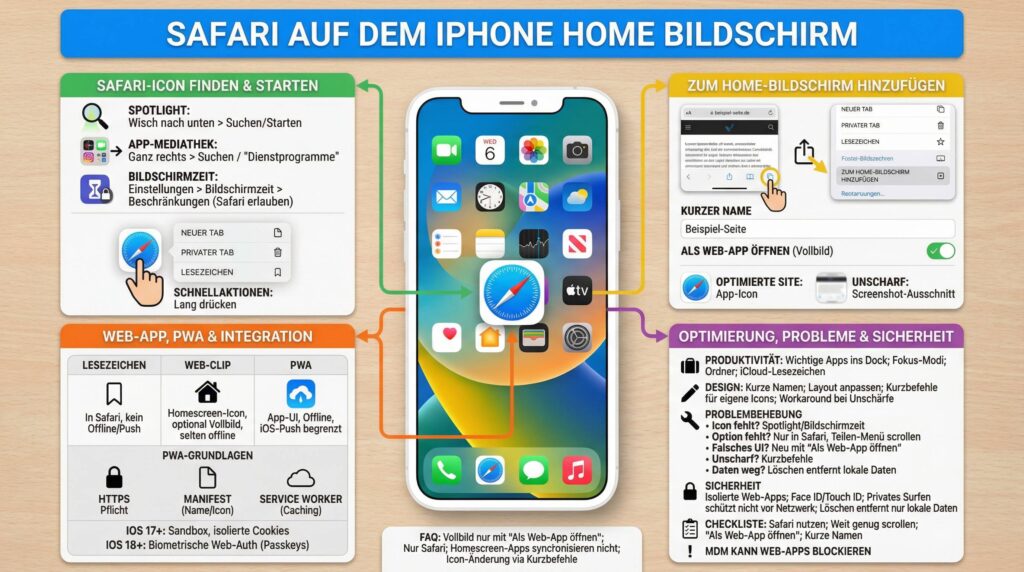
- Wische auf dem Home-Bildschirm ganz nach rechts, bis die App-Mediathek erscheint.
- Suche nach Safari oder scrolle zur Kategorie „Dienstprogramme“.
- Tippe und halte das Safari-Symbol, bis es „abhebt“, und ziehe es dann auf die gewünschte Home-Bildschirmseite.
Mit Spotlight-Suche schneller finden
- Wische auf dem Home-Bildschirm von der Mitte nach unten, um die Suche zu öffnen.
- Gib „Safari“ ein und starte die App direkt aus den Treffern oder zeige den Speicherort an.
Bildschirmzeit-Beschränkungen prüfen
Falls Safari in Suche und App-Mediathek nicht auftaucht, ist es wahrscheinlich durch Beschränkungen ausgeblendet.
- Öffne Einstellungen > Bildschirmzeit.
- Tippe auf Beschränkungen (ggf. Inhalte & Datenschutz aktivieren).
- Stelle sicher, dass Safari als erlaubte App aktiviert ist.
Pro-Tipp: Halte das Safari-Icon lange gedrückt, um Schnellaktionen wie Neuer Tab, Neuer privater Tab oder schnellen Zugriff auf Lesezeichen zu nutzen – ohne die Oberfläche erst manuell zu navigieren.
Websites zum Home-Bildschirm hinzufügen: Web-Clip, Lesezeichen und Web-App
Die Add-to-Home-Screen-Funktion macht Webseiten zu Icon-Verknüpfungen, die sich wie Mini-Apps anfühlen. Das ist ideal für Services, die du täglich nutzt (z. B. Fahrpläne, Projekt-Tools, Banking, Chat-Clients).
So fügst du eine Website als Icon hinzu
- Öffne die gewünschte Seite in Safari.
- Tippe auf das Teilen-Symbol (Quadrat mit Pfeil nach oben).
- Scrolle nach unten und wähle Zum Home-Bildschirm hinzufügen.
- Vergib einen prägnanten Namen (lange Namen werden mit „…“ abgekürzt).
- Optional: Aktiviere Als Web-App öffnen, damit die Seite im Vollbild ohne Adressleiste startet.
- Bestätige mit Hinzufügen.
Wichtig: Das Hinzufügen zum Home-Bildschirm funktioniert auf iOS ausschließlich über Safari. In Chrome, Firefox und anderen iOS-Browsern fehlt die systemweite Homescreen-Integration.
Icon-Darstellung und Qualität
- Optimierte Websites liefern ein eigenes App-Icon – professionell und klar erkennbar.
- Nicht optimierte Seiten zeigen meist einen Screenshot-Ausschnitt als Icon – weniger hübsch und ein Zeichen fehlender PWA-Optimierung.
Web-Clip vs. PWA vs. Lesezeichen: Was passt für dich?
| Methode | Beschreibung | Startverhalten | Icon/Name | Offline | Benachrichtigungen | Datenspeicher |
|---|---|---|---|---|---|---|
| Safari-App | Direkter Start des Browsers | Immer mit Safari-UI | System-Icon, fester Name | Browserabhängig | Safari-abhängig | Safari-Profile |
| Lesezeichen | In-Safari-Verknüpfung | Öffnet in Safari | Text + Favicon | Nein | Nein | Safari-Lesezeichen |
| Web-Clip | Homescreen-Icon für Seite | Vollbild (optional) | Icon oder Screenshot | Selten, je nach Site | Begrenzt/abhängig von Site | Eigenständige Sandbox (iOS 17+) |
| Progressive Web App (PWA) | App-ähnliche Web-Anwendung | Vollbild, App-UI | Eigenes App-Icon + Name | Ja, via Service Worker | Eingeschränkt auf iOS | Isolierte Cookies/Sessions (iOS 17+) |
Merke: Wenn du häufiger dieselbe Site nutzt, bringt eine gut gemachte PWA die beste Erfahrung. Für gelegentliche Zugriffe reicht ein Web-Clip.
Progressive Web Apps auf iOS: Funktionen, Grenzen und Sicherheit
Progressive Web Apps (PWAs) sind Websites, die sich wie native Apps verhalten – inklusive eigenem Icon, Splashscreen und optionalen Offline-Funktionen. Auf iOS ist das besonders stark, weil PWAs als eigenständige Web-Apps mit isolierten Daten laufen.
Technische Basis
- HTTPS ist Pflicht (Sicherheit, Service Worker).
- Web App Manifest definiert Name, Icons, Start-URL und Anzeige-Modus.
- Service Worker ermöglichen Caching, Offline und Hintergrundlogik.
Onboarding und Installationserlebnis
- PWAs können dich auffordern, sie auf den Home-Bildschirm zu legen – ein klarer, geführter Flow.
- Nach dem Hinzufügen starten sie wie Apps im Vollbild – ohne Safari-Navigation.
Was geht, was (noch) nicht?
- Geht gut: Offline-Zugriff, App-UI im Vollbild, Nutzerprofile, lokale Datenhaltung, z. B. für Stempelkarten oder Chat-Funktionen.
- Eingeschränkt: Push-Benachrichtigungen sind auf iOS spezifischen Bedingungen und Implementationen unterworfen und insgesamt restriktiver als in anderen Ökosystemen.
Sicherheitsplus ab iOS 17, Komfort ab iOS 18
- iOS 17: Web-Apps laufen in einer eigenen Sandbox, getrennt von Safari. Cookies und Sitzungen sind isoliert – ein zusätzliches Sicherheitslevel.
- iOS 18: Face ID und Touch ID werden für Web-Authentifizierung noch nahtloser genutzt (z. B. Passkeys). Das erhöht Komfort und Schutz sensibler Workflows.
Praxisfolgen: Eine gut gemachte PWA ersetzt für viele Anwendungsfälle die native App – gerade im Business-Kontext. Achte bei der Auswahl deiner Tools darauf, ob sie ein sauberes Manifest und optimierte Icons mitbringen.
Lesezeichen und Favoriten clever verwalten – und auf dem Home-Bildschirm nutzen
Wenn du lieber mit Lesezeichen arbeitest, kannst du auch diese als Icons auf den Home-Bildschirm bringen – für direkten Zugriff ohne Umwege.
Lesezeichen als Homescreen-Icon
- Öffne die Zielseite in Safari.
- Tippe auf Teilen und dann auf Zum Home-Bildschirm hinzufügen.
- Benenne die Verknüpfung sinnvoll (z. B. „Ticket-Scanner“, „Projektboard“).
Organisation in Safari
- Tippe in Safari auf das Lesezeichen-Symbol, dann auf Lesezeichen.
- Lege Ordner an, benenne, lösche oder sortiere Lesezeichen per Drag & Drop.
- iCloud-Sync: Aktiviere Safari in den iCloud-Einstellungen, um Lesezeichen zwischen iPhone und Mac zu synchronisieren.
Design und Individualisierung: Icons, Namen, Shortcuts und Layouts
Du willst, dass deine Homescreen-Icons zu deinem Design passen? iOS gibt dir mehrere Wege an die Hand – vom schnellen Umbenennen bis zu komplett eigenen Symbolen via Kurzbefehle.
Label und Darstellung anpassen
- Beim Hinzufügen kannst du den Namen frei festlegen (kurz halten, für bessere Lesbarkeit).
- Icon-Größe, Transparenz und Tönung stellst du über das Homescreen-Layout ein: Hintergrund länger berühren > Bearbeiten und gewünschte Optionen wählen.
Eigene Icons mit der Kurzbefehle-App
- Erstelle einen Kurzbefehl, der eine URL öffnet – hinterlege ein benutzerdefiniertes Icon.
- Lege den Kurzbefehl auf den Home-Bildschirm. So erhältst du ein sauberes, einheitliches Design – etwa im Corporate Look.
Wenn das Website-Icon unscharf ist
- Das deutet meist auf eine nicht optimierte Web-App hin.
- Workaround: Eigenes Icon per Kurzbefehle verwenden.
| Individualisierung | Vorgehen | Vorteile | Nachteile |
|---|---|---|---|
| Name anpassen | Beim Hinzufügen ändern | Klarer, kürzer, besser lesbar | Kein Einfluss auf Icon |
| Homescreen-Layout | Hintergrund > Bearbeiten | Größe/Tönung zentral steuern | Gilt nicht nur für Web-Apps |
| Kurzbefehle-Icon | Shortcut mit eigener Grafik | Vollständige Designkontrolle | Ein zusätzlicher Layer |
Design-Tipp: Nutze konsistente Farben und kurze Labels. Platziere geschäftliche Web-Apps in einem Ordner, private Services separat. Das spart Suchzeit und reduziert Reibung im Alltag.
Produktivität: Workflows und smarte Nutzung im Alltag
Web-Apps und Web-Clips auf dem Home-Bildschirm sind mehr als hübsche Abkürzungen. Richtig eingesetzt, beschleunigen sie deinen Alltag spürbar.
- Kontext-Start: Lege häufig genutzte Tools (Kalender, Projektmanagement, Banking) als Web-Apps in die Dock-Leiste – das verkürzt Wege.
- Schnellaktionen: Langdruck auf Safari für neue (private) Tabs, Downloads oder Lesezeichen.
- Fokus-Modi: Sortiere Homescreen-Seiten nach Arbeits-/Privatfokus. So blendest du bestimmte Web-Apps je nach Kontext ein oder aus.
- Ordnerstruktur: Gruppiere verwandte Dienste (z. B. Kommunikation, Reisen, Finanzen) in klar benannten Ordnern.
- iCloud: Nutze synchronisierte Lesezeichen, um auf Mac und iPhone identische Verknüpfungen zu haben.
Problembehebung: Wenn „Safari auf Home-Bildschirm“ nicht tut, wie es soll
Die häufigsten Stolpersteine sind schnell gelöst. Nutze diese Diagnosehilfe.
Symptome, Ursachen, Lösungen
| Symptom | Wahrscheinliche Ursache | Lösung |
|---|---|---|
| Safari-Icon fehlt | Aus Ordner verschoben, Seite ausgeblendet oder durch Bildschirmzeit verborgen | Spotlight suchen; App-Mediathek; Einstellungen > Bildschirmzeit > Beschränkungen prüfen |
| „Zum Home-Bildschirm hinzufügen“ fehlt | Du bist nicht in Safari oder Aktion in Teilen-Menü ausgeblendet | Seite in Safari öffnen; Teilen-Menü nach unten scrollen; unter Bearbeiten Aktion reaktivieren |
| Web-App startet mit Safari-UI | Vollbild nicht aktiviert | Beim Hinzufügen Als Web-App öffnen aktivieren; ggf. neu hinzufügen |
| Icon wirkt unscharf | Website liefert kein PWA-Icon | Eigene Grafik via Kurzbefehle nutzen oder Website-Betreiber um PWA-Optimierung bitten |
| Kann keine Web-App-Notifications erhalten | Eingeschränkte iOS-Unterstützung oder fehlende Implementierung der Site | App-Berechtigungen prüfen; Site-FAQ lesen; ggf. native App nutzen |
| Web-App-Daten „verschwunden“ | Web-App-Icon gelöscht (löscht lokale App-Daten) | Icon nicht löschen, wenn lokale Daten wichtig sind; regelmäßig Backups/Synchronisation nutzen |
Checkliste für „Add to Home Screen“
- Nutze Safari, nicht einen anderen Browser.
- Scrolle im Teilen-Menü weit genug nach unten.
- Aktiviere optional Als Web-App öffnen für Vollbild.
- Vergebe kurze Namen für bessere Lesbarkeit.
Hinweis: System- oder Unternehmensrichtlinien (MDM) können das Hinzufügen von Web-Apps einschränken. Bei Firmengeräten ggf. an die IT wenden.
Sicherheit, Datenschutz und Integrität: Was du wissen solltest
Web-Apps auf dem Home-Bildschirm sind grundsätzlich sicher – unterliegen aber denselben Web-Bedingungen wie der normale Browser. Das gilt insbesondere für Tracking, Netzwerksichtbarkeit und die Grenzen von „Privat“.
- Sandbox (iOS 17+): Web-Apps laufen getrennt von Safari mit eigenen Cookies/Sessions. Das reduziert Risiko durch Isolation.
- Biometrie (iOS 18): Authentifizierung (z. B. Passkeys) nutzt Face ID/Touch ID auch in Web-Apps – komfortabler und sicherer.
- Kein Netzwerkschutz: Privates Surfen versteckt Aktivitäten nicht vor deinem Internetanbieter oder Netzwerk-Admin.
- Sensible Transaktionen: Für Banking & Co. empfehlen viele Institute weiterhin die offizielle App, auch wenn die Web-App technisch sicher sein kann.
- Löschen einer Web-App: Entfernt das Icon und lokale App-Daten, nicht aber die Website an sich oder deinen Safari-Verlauf.
Best Practice: Nutze für besonders sensible Anwendungen die native App. Für Alltagsdienste sind PWA/Web-Clips eine schnelle, wartungsarme Lösung.
Best Practices: So holst du das Maximum aus „Safari auf Home-Bildschirm“ heraus
- Nur mit Safari hinzufügen: Stelle sicher, dass du Add-to-Home-Screen immer in Safari ausführst.
- Optimierte Websites bevorzugen: Achte auf gutes App-Icon, sauberes Manifest und PWA-Features.
- Ordnung halten: Benenne Verknüpfungen kurz, nutze Ordner und klare Strukturen.
- Design-Feinschliff: Passe Icon-Größen, Tönung und Namen an, wo sinnvoll – oder nutze Kurzbefehle für eigene Grafiken.
- Regelmäßig aufräumen: Entferne veraltete Verknüpfungen, behalte Favoriten aktuell.
- Synchron bleiben: Mit iCloud siehst du auf Mac und iPhone konsistente Lesezeichen.
Fazit
„Safari auf Home-Bildschirm“ ist mehr als eine Komfortfunktion: Es ist ein produktiver Workflow, der Webseiten und Web-Apps in deinen täglichen Startbildschirm integriert – schnell, übersichtlich und ohne App-Store-Overhead. Mit wenigen Handgriffen verwandelst du häufig besuchte Sites in App-ähnliche Verknüpfungen im Vollbild, trennst sensible Web-Apps dank iOS-17-Sandbox sauber von Safari und profitierst in iOS 18 von einer nahtlosen biometrischen Authentifizierung. Wenn du konsequent Safari zum Hinzufügen nutzt, auf optimierte Websites setzt und deinen Homescreen strukturiert hältst, bekommst du eine äußerst effiziente, sichere und optisch aufgeräumte Startumgebung. Für besonders kritische Transaktionen bleibt die native App oft die beste Wahl – für den Rest liefern Web-Clips und PWAs heute ein überraschend starkes, appnahes Erlebnis.
FAQ: Häufige Fragen zu „Safari auf Home-Bildschirm“
Wie füge ich eine Website zum Home-Bildschirm hinzu?
Öffne die Seite in Safari, tippe auf Teilen > Zum Home-Bildschirm hinzufügen, benenne die Verknüpfung und bestätige. Optional Als Web-App öffnen aktivieren.
Warum sehe ich die Option „Zum Home-Bildschirm hinzufügen“ nicht?
Du bist vermutlich nicht in Safari oder hast die Aktion im Teilen-Menü ausgeblendet. Öffne die Seite in Safari, scrolle im Teilen-Menü nach unten oder aktiviere die Aktion unter Bearbeiten erneut.
Was ist der Unterschied zwischen Lesezeichen, Web-Clip und PWA?
Lesezeichen leben in Safari, Web-Clips sind Homescreen-Icons für Websites (optional im Vollbild), PWAs sind optimierte Web-Apps mit App-Icon, Manifest und meist Offline-Funktionen.
Können Web-Apps auf iOS Push-Benachrichtigungen senden?
Auf iOS sind Benachrichtigungen für Web-Apps insgesamt restriktiver als in anderen Systemen und hängen von der Implementierung der Website ab. Prüfe in den Einstellungen die Berechtigungen und die Hinweise der jeweiligen Web-App.
Warum ist das Icon meiner Web-App unscharf?
Die Website liefert wahrscheinlich kein optimiertes App-Icon. Nutze als Workaround ein eigenes Icon über die Kurzbefehle-App oder bitte den Anbieter um PWA-Optimierung.
Öffnet meine Web-App immer im Vollbild?
Nur wenn du beim Hinzufügen Als Web-App öffnen aktiviert hast und die Site das unterstützt. Andernfalls öffnet sie mit Safari-Navigation.
Kann ich Websites aus Chrome oder Firefox zum Home-Bildschirm hinzufügen?
Auf iOS funktioniert das Hinzufügen zum Home-Bildschirm ausschließlich über Safari. Öffne die Zielseite kurz in Safari und nutze dort das Teilen-Menü.
Ist Safari löschbar?
Safari kann vom Home-Bildschirm entfernt oder durch Beschränkungen ausgeblendet werden, ist aber systemseitig Bestandteil von iOS. Du findest es stets in der App-Mediathek oder über die Suche – außer Bildschirmzeit-Beschränkungen verstecken es.
Verliere ich Daten, wenn ich eine Web-App vom Home-Bildschirm lösche?
Das Icon wird entfernt. Falls die Web-App lokale Daten speichert (z. B. Offline-Caches), können diese dabei ebenfalls gelöscht werden. Der Safari-Browserverlauf zur Website bleibt davon unberührt.
Wie ändere ich das Icon einer Web-App?
Direkt nicht – das Icon liefert die Website. Du kannst aber einen Kurzbefehl erstellen, der die URL öffnet, und diesem ein eigenes Icon geben.
Synchronisieren sich Homescreen-Web-Apps über iCloud?
Die Icons selbst werden nicht geräteübergreifend synchronisiert. Lesezeichen in Safari hingegen schon – wenn iCloud für Safari aktiviert ist.
Ist privates Surfen in Web-Apps wirklich privat?
Privates Surfen wirkt lokal (keine Speicherung im Verlauf), schützt aber nicht vor Netzwerkadministratoren, Internetanbietern oder Website-Trackern. Für umfassenderen Schutz sind zusätzliche Maßnahmen nötig.
Was bringt mir iOS 17 und iOS 18 konkret für Web-Apps?
iOS 17 isoliert Web-Apps von Safari (eigene Cookies/Sessions) und erhöht so die Sicherheit. iOS 18 verbessert die Nutzung biometrischer Verfahren (Face ID/Touch ID) bei der Web-Authentifizierung – komfortabler und sicherer.